
ユーザー情報の設定項目
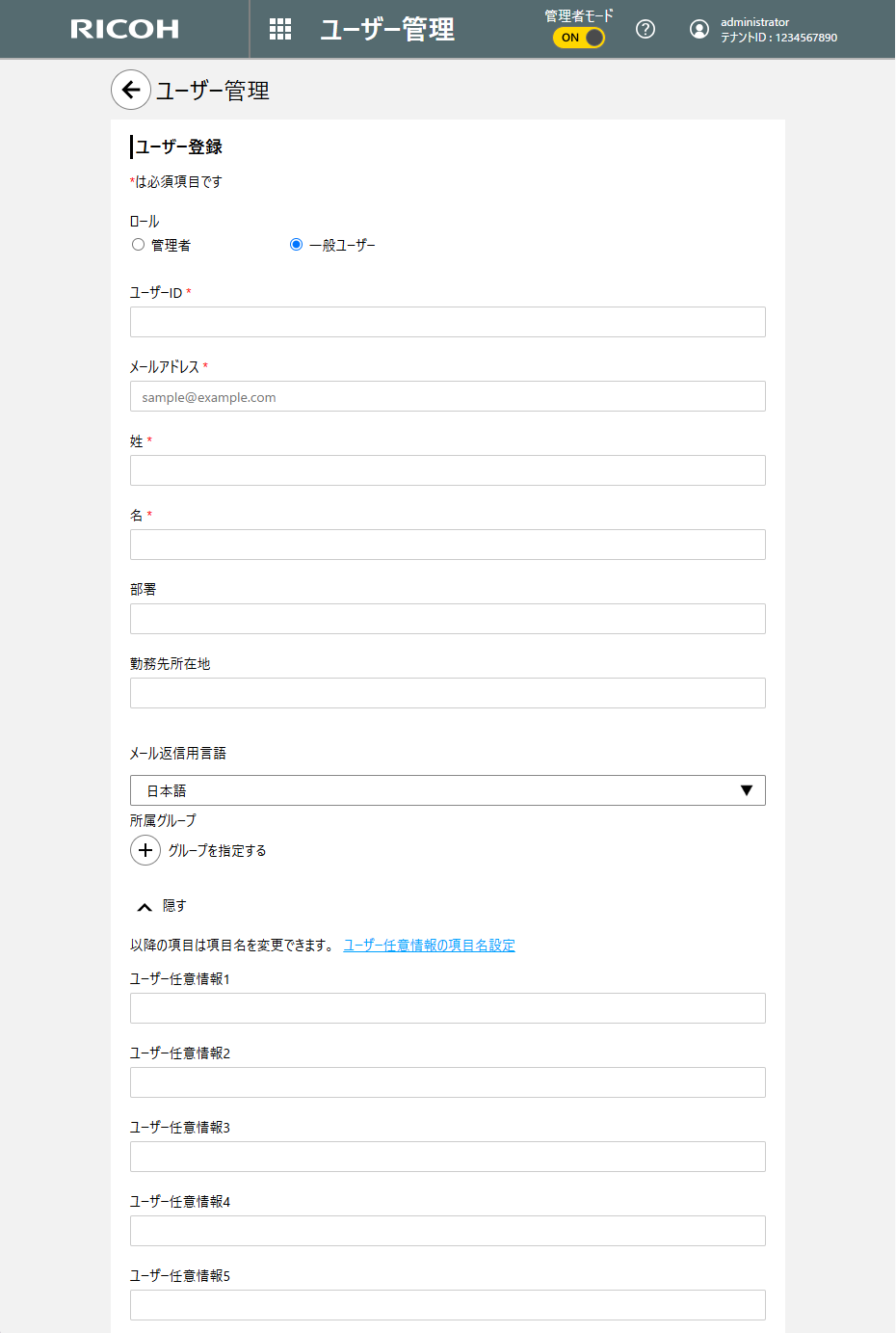
ユーザーを新規に登録するときや、登録済みのユーザー情報を変更するときは、以下の項目を設定します。
文字入力仕様については、ユーザー情報の文字入力仕様を参照してください。
| 項目 | 説明 |
|---|---|
| ロール | 登録・編集するユーザーがテナント管理者か、一般ユーザーかを選択します。 |
| ユーザーID |
入力必須項目です。 任意のユーザーIDを設定します。 
|
| メールアドレス |
入力必須項目です。 ユーザーのメールアドレスを入力します。 |
| 姓 |
入力必須項目です。 ユーザーの姓を設定します。 |
| 名 |
入力必須項目です。 ユーザーの名を設定します。 |
| 部署 | 所属する部署を設定します。 |
| 勤務先所在地 | 勤務先の所在地を設定します。 |
| メール返信用言語 |
システムが送信するメールの言語を設定します。
|
| 所属グループ |
このユーザーが所属するグループを、グループ管理で登録したグループから選択して設定します。 複数のグループを設定できます。 |
| 認証アプリケーション |
ユーザーが認証アプリケーションを設定していると、「設定済み」と作成日が表示されます。
認証アプリケーションの設定を削除するときは、「認証アプリケーションの設定を削除する」にチェックを付け、[OK]をクリックします。 |
| 機器アカウント連携設定 |
機器ログイン時に使用する認証方法を、複合機とInteractive WhiteboardとRICOH Collaboration
Boardで分けて設定できます。たとえば、複合機には機器アカウントを使用してログインし、Interactive
WhiteboardはICカード認証を使用してログインするといった設定ができます。文字入力仕様については、機器アカウント連携設定の文字入力仕様を参照してください。
複合機-機器アカウント
複合機-ICカード
Interactive Whiteboard-機器アカウント
Interactive Whiteboard-ICカード
RICOH Collaboration Board-機器アカウント
RICOH Collaboration Board-ICカード
|
| ユーザー任意情報1~15 |
管理者が任意のユーザー情報を設定するときに使用します。 項目名は、初期値では「ユーザー任意情報1」~「ユーザー任意情報15」に設定されていますが、任意の名称に変更できます。ユーザー任意情報の項目名を変更するを参照してください。 |
ユーザー任意情報の項目名を変更する
 ユーザー登録画面、またはユーザー編集画面の[すべてを見る]をクリックし、セクションを開きます。
 [ユーザー任意情報の項目名設定]をクリックします。
 ユーザー任意情報の項目名を入力します。
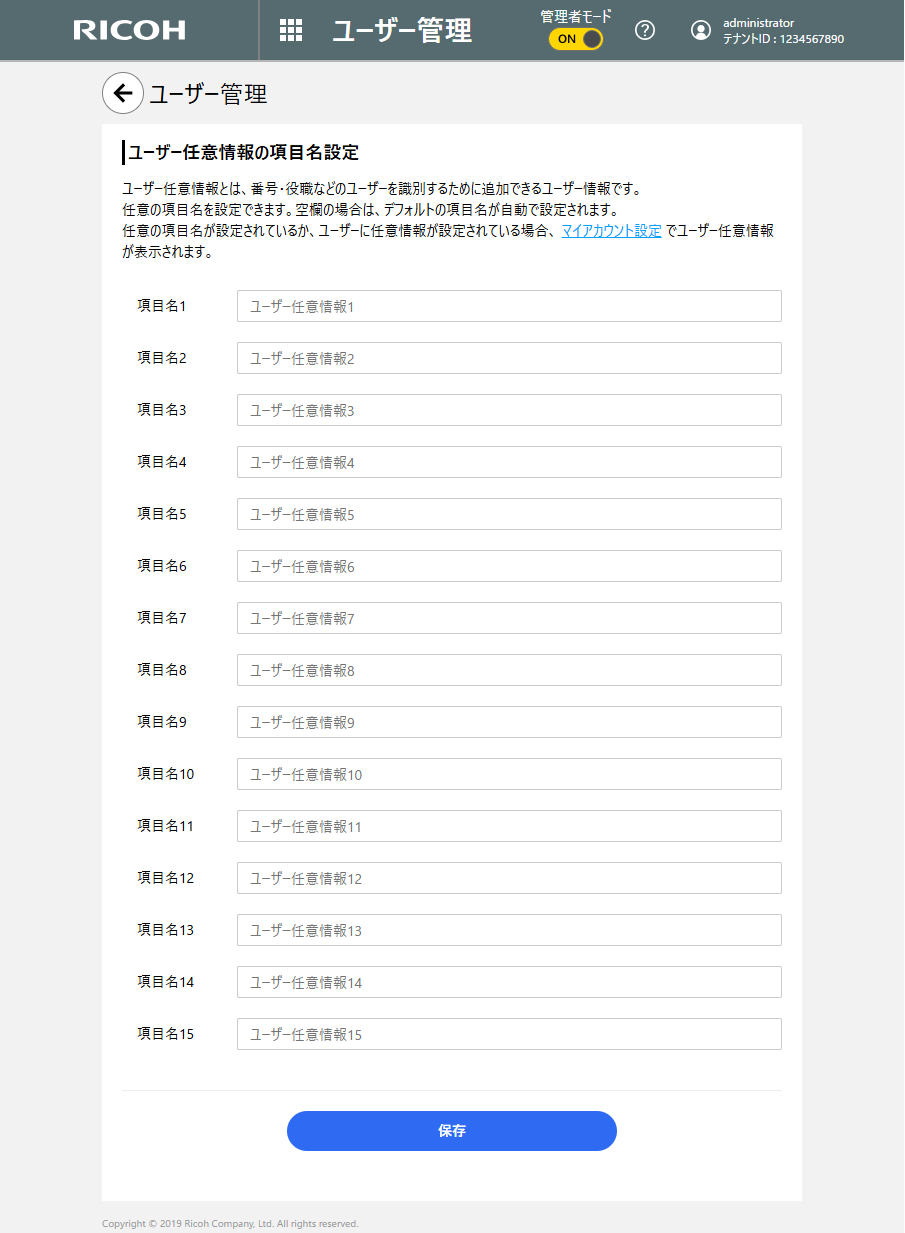
 [保存]をクリックします。