
アプリ利用権限管理
この機能は、管理者モードのユーティリティ一覧よりアクセスできます。
テナント管理者は、ユーザーやデバイス単位でどのアプリを利用できるかの権限を設定できます。
アプリ利用権限(ユーザー)画面
ユーザー数で管理するライセンスを契約しているときだけ表示されます。
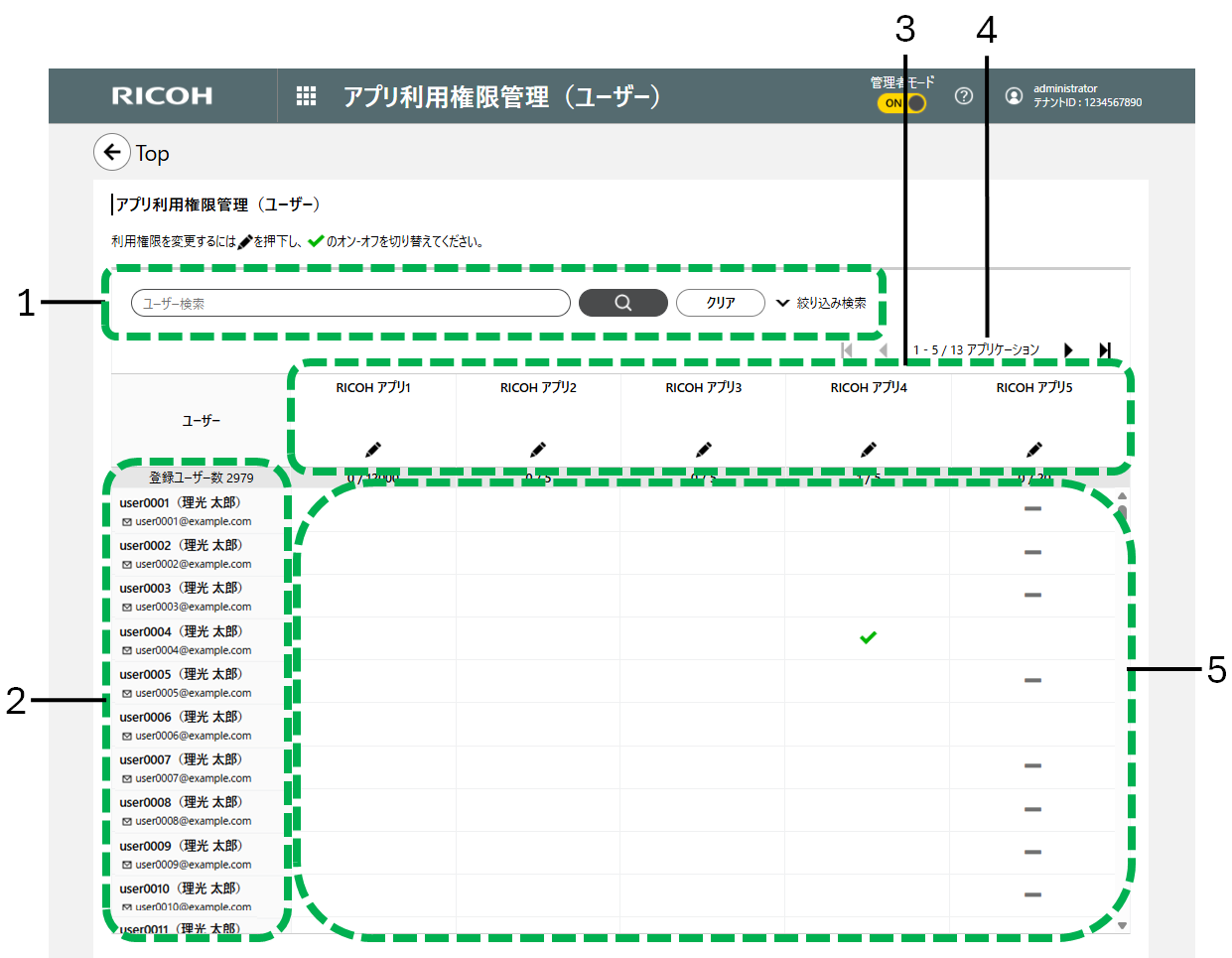
- 検索ボックス/絞り込み検索
入力したキーワードでユーザーを前方一致で検索し、候補をユーザー一覧に表示します。「絞り込み検索」をクリックすると絞り込み検索エリアが開きます。
-
検索ボックス
検索対象は以下の項目です。入力できる文字数は1~256文字です。- ユーザーID
- 姓 *1
- 名 *1
- メールアドレス
- 部署
- 勤務先所在地
-
*1 姓、名はそれぞれで検索してください。姓と名を合わせて入力しても検索できません。
-
絞り込み検索
以下の情報で絞り込み検索ができます。- グループ
登録されているグループから検索範囲のグループを選択します。 - ユーザーID
入力できる文字数は1~128文字です。 - メールアドレス
入力できる文字数は1~128文字です。 - 姓
入力できる文字数は1~128文字です。 - 名
入力できる文字数は1~128文字です。 - 部署
入力できる文字数は1~256文字です。 - 勤務先所在地
入力できる文字数は1~256文字です。
- グループ

- 検索した結果が1000人を超えると、アプリ利用権限の設定ができません。そのときは1000人より少なくなるように検索対象を絞ってください。
- ユーザー一覧
登録されているユーザーの一覧が表示されます。
- アプリ名
テナントのユーザーに利用権限が設定できるアプリ名が表示されます。
オプションのアプリを含む場合は、アプリ名の横にオプションのアプリ数が表示されます。
- ページ切り替え
アプリ数が6以上のときにページを切り替えます。
- 利用権限設定数
アプリ利用権限の設定数が、「設定済のアプリ利用権限数/設定可能なアプリ利用権限数」の形式で表示されます。
- アプリ利用権限
アプリ利用権限の設定の有無を表示します。
オプションアプリ利用権限(ユーザー)画面
アプリ利用権限(ユーザー)画面で、オプションのアプリを含むアプリの[設定]ボタンをクリックすると遷移し、表示されます。
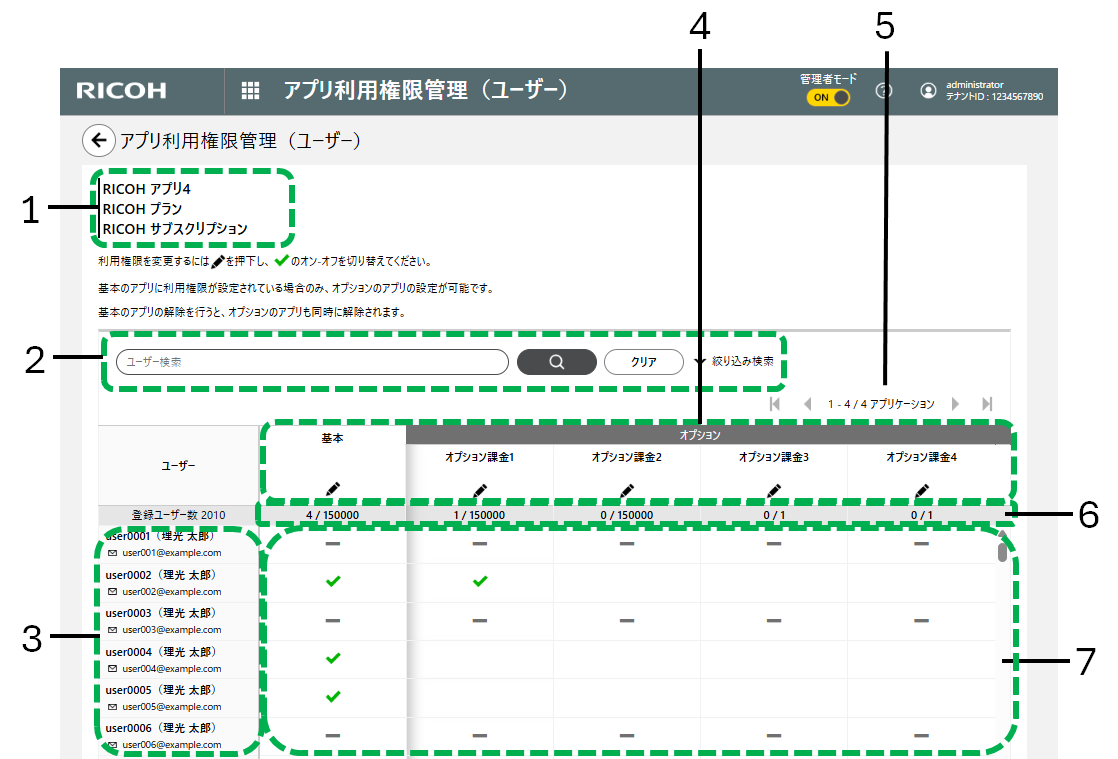
- ページタイトル
アプリ利用権限(ユーザー)画面で選択されたアプリの以下の情報が表示されます。
- アプリ名
- プラン名 *1
- サブスクリプションID *1
-
*1 設定されていない場合は表示されません。
- 検索ボックス/絞り込み検索
検索ボックスや絞り込み検索の使い方については、アプリ利用権限(ユーザー)画面の「検索ボックス/絞り込み検索」をご参照ください。
- ユーザー一覧
登録されているユーザーの一覧が表示されます。
- アプリ名
テナントのユーザーに利用権限が設定できるアプリ名が表示されます。
左の1列はアプリ利用権限(ユーザー)画面で選択された基本アプリの情報が固定で表示されます。 2列目以降には、オプションのアプリが表示されます。
- ページ切り替え
オプションのアプリ数が5以上の場合、ページを切り替えます。
左の1列はアプリ利用権限(ユーザー)画面で選択された基本アプリの情報が固定で表示され、オプションのアプリ列のみ切り替わります。
- 利用権限設定数
アプリ利用権限の設定数が、「設定済のアプリ利用権限数/設定可能なアプリ利用権限数」の形式で表示されます。
- アプリ利用権限
アプリ利用権限の設定の有無を表示します。
基本アプリの利用権限が付与されていないと、オプションのアプリの利用権限は付与できません。
アプリ利用権限(デバイス)画面
デバイス数で管理するライセンスを契約しているときだけ表示されます。
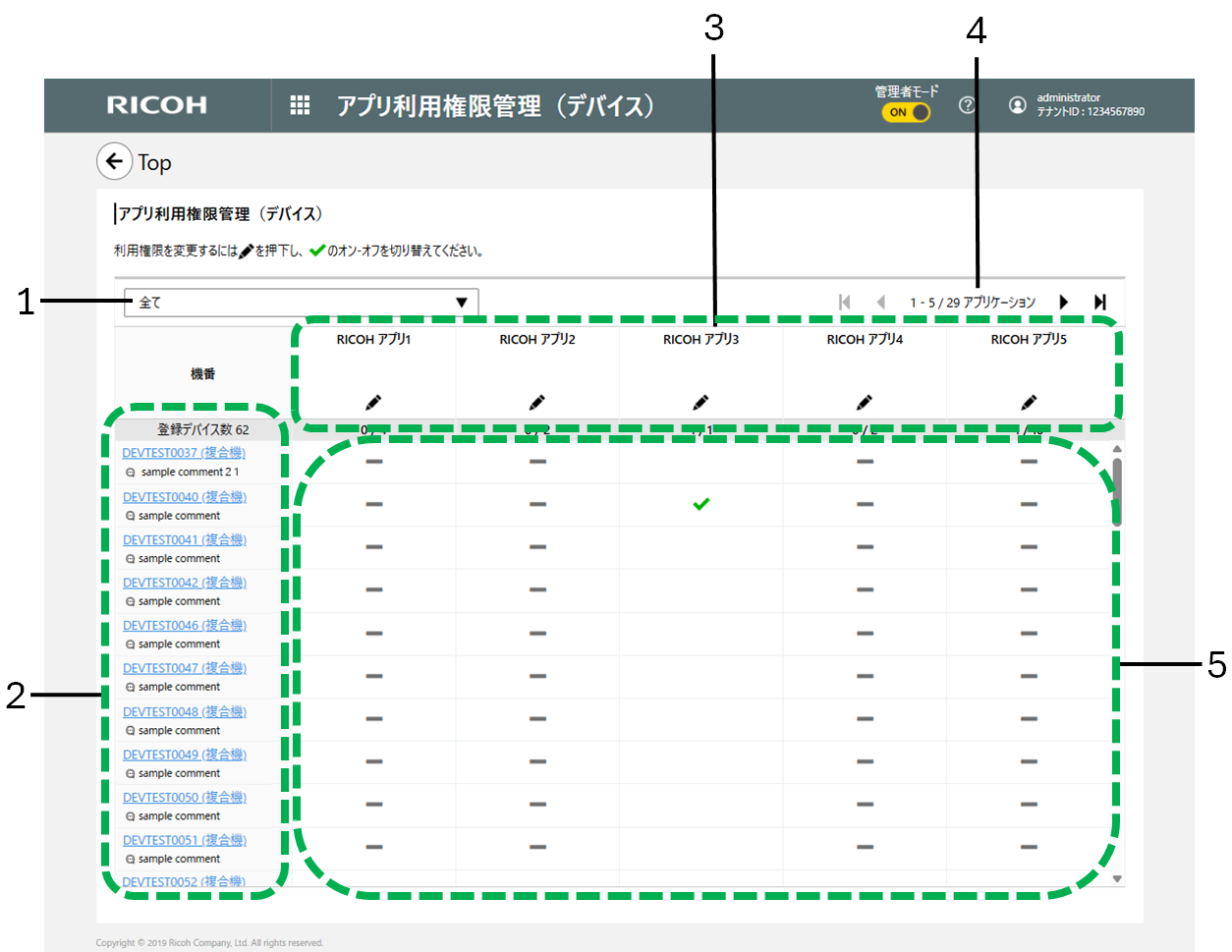
- 検索ボックス/絞り込み検索
入力したキーワードでデバイスを検索し、候補をデバイス一覧に表示します。「絞り込み検索」をクリックすると絞り込み検索エリアが開きます。
-
検索ボックス
検索対象は以下の項目です。入力できる文字数は1~128文字です。検索時には、大文字と小文字が区別されます。- 機番
-
絞り込み検索
以下の情報で絞り込み検索ができます。- デバイスの種類
テナントに登録されているデバイスの種類から選択します。 - コメント
入力できる文字数は1~256文字です。
- デバイスの種類
- 検索した結果が1000台を超えると、アプリ利用権限の設定ができません。そのときは1000台より少なくなるように検索対象を絞ってください。
- デバイスの種類のみで検索した場合は、1000台を超えても設定が可能です。
- デバイス一覧
登録されているデバイスの一覧が表示されます。デバイス名をクリックすると、デバイス編集画面が表示されます。
- アプリ名
テナントのデバイスに利用権限が設定できるアプリ名が表示されます。
オプションのアプリを含む場合は、アプリ名の横にオプションのアプリ数が表示されます。
- ページ切り替え
アプリ数が6以上のときにページを切り替えます。
- 利用権限設定数
アプリ利用権限の設定数が、「設定済のアプリ利用権限数/設定可能なアプリ利用権限数」の形式で表示されます。
- アプリ利用権限
アプリ利用権限の設定の有無を表示します。
オプションアプリ利用権限(デバイス)画面
アプリ利用権限(デバイス)画面で、オプションのアプリを含むアプリの[設定]ボタンをクリックすると遷移し、表示されます。
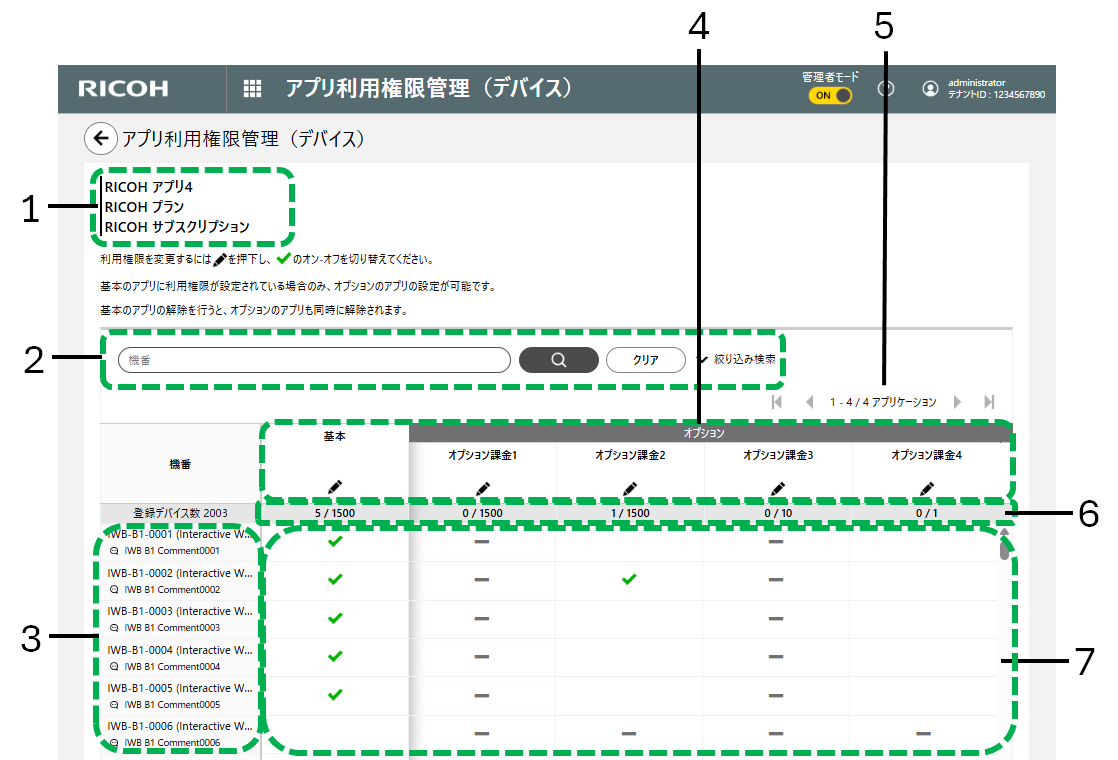
- ページタイトル
アプリ利用権限(デバイス)画面で選択されたアプリの以下の情報が表示されます。
- アプリ名
- プラン名 *1
- サブスクリプションID *1
-
*1 設定されていない場合は表示されません。
- 検索ボックス/絞り込み検索
検索ボックスや絞り込み検索の使い方については、アプリ利用権限(デバイス)画面の「検索ボックス/絞り込み検索」をご参照ください。
- デバイス一覧
登録されているデバイスの一覧が表示されます。
- アプリ名
テナントのデバイスに利用権限が設定できるアプリ名が表示されます。
左の1列はアプリ利用権限(デバイス)画面で選択された基本アプリの情報が固定で表示されます。 2列目以降には、オプションのアプリが表示されます。
- ページ切り替え
オプションのアプリ数が5以上のときにページを切り替えます。
左の1列はアプリ利用権限(デバイス)画面で選択された基本アプリの情報が固定で表示され、オプションのアプリ列のみ切り替わります。
- 利用権限設定数
アプリ利用権限の設定数が、「設定済のアプリ利用権限数/設定可能なアプリ利用権限数」の形式で表示されます。
- アプリ利用権限
アプリ利用権限の設定の有無を表示します。
基本アプリの利用権限が付与されていないと、オプションのアプリの利用権限は付与できません。